 |
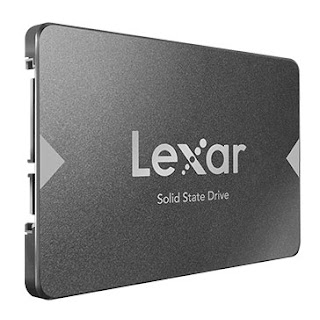
SSD merek Lexar
|
Apa itu SSD, tidak perlu saya jelaskan di google banyak.
Nah, jika sekarang anda sudah memakai SSD di laptop atau PC (jarang sih), sebaiknya perhatikan beberapa tips membuat SSD tetap awet dan bagus berikut ini:
1. Jangan Pernah Melakukan Defrag
SSD tidak menggunakan cakram, proses defrag yang harus membaca-tulis menata ulang letak file, hanya akan membuat proses baca-tulis ini lebih sering yang ujung-ujungnya menurunkan kinerja si SSD kita yang mahal itu.
2. Perbesar kapasitas RAM
Nah, jika RAM laptop atau PC anda sudah cukup, maka kebutuhan untuk menggunakan swap file ini akan lebih sedikit. Alhasil, OS tidak akan memaksa membaca dan menulis ke SSD. Dengan begitu, SSD akan lebih awet. Supaya lebih bagus lagi, maka sebaiknya pastikan anda membeli modul RAM yang bagus. Jangan asal murah dan kapasitas besar saja
3. Gunakan OS terbaru
Setidaknya, anda minimal memakai Windows 7, Mac OS X 10.6.6+ dan Linux Kernel 2.6.33+ keatas. Untuk saat ini, rasanya anda tidak perlu khawatir. Betul kan?
4. Jangan Sembarang Kloning
Jika sampai keliru menggunakan utiliti kloning yang hanya mendukung hard disk konvensional, resikonya umur atau masa pakai SSD anda akan turun banyak.
5. Aktifkan TRIM
TRIM itu apa sih? TRIM adalah fitur pada SSD yang akan memberitahu OS blok mana yang dianggap tidak digunakan dan menghapus data tersisa secara internal sehingga SSD bisa bekerja dengan optimal per ruang disk.
Bagaimana cara mengetahui jika TRIM sudah aktif pada OS anda?
Ada aplikasi CrystalDiskInfo yang berjalan di Windows yang menampilkan informasi aktivasi TRIM. Bisa juga dengan Command Prompt. Ketikkan
fsutil behavior query disabledeletenotify
Jika hasilnya menampilkan “DisableDeleteNotify = 0″ berarti TRIM sudah aktif.
6. Sisakan ruang kosong yang cukup
Seperti juga pada hard disk konvensional, usia dan kinerja SSD akan lebih baik jika setidaknya tersedia 10 sampai 20% space kosong
7. Pasang OS pada SSD, Simpan Data di Hard Disk Konvensional
Optimasi OS Untuk Penggunaan SSD yang Lebih Baik
8. Matikan fitur SuperFetch
SuperFetch adalah salah satu layanan dalam sistem operasi Windows untuk memuat file-file yang sering diakses ke dalam memori dengan tujuan peningkatan kinerja. Fitur ini sebaiknya dimatikan karena kecepatan akses pada SSD cukup dapat meningkatkan kinerja komputer. Mematikan fitur SuperFetch setidaknya dapat mengurangi aktivitas penulisan data sehingga dapat memperpanjang usia SSD.
Cara mematikan fitur SuperFetch yaitu
- Tekan tombol Win+R
- Ketik "services.msc" (tanpa tanda petik)
- Cari layanan SuperFetch
- Klik kanan, pilih Properties
- Jika SuperFetch sedang berjalan, klik tombol Stop
- Pada Startup type, pilih manual
- Klik tombol Apply
9. Matikan Hibernasi (Hibernate)
Proses hibernasi akan mematikan sistem komputer dengan menyimpan semua data dalam memori RAM ke media penyimpanan. Tujuannya agar saat dinyalakan kembali, komputer telah siap digunakan seperti saat terakhir dinyalakan. Hibernasi berbeda dengan mode sleep yang tetap menyalakan komputer namun dengan daya yang rendah.
10. Atur page file atau memori virtual
Page file merupakan sejumlah ruang dalam media penyimpanan yang dialokasikan untuk cadangan memori RAM. Fungsinya untuk meletakkan data-data yang tidak perlu saat pemakaian memori RAM sudah maksimal.
berikut ini caranya
- Klik kanan Computer dan pilih Properties
- Klik Advanced system settings
- Buka tab Advanced
- Pada kotak Performance, klik tombol Settings
- Buka tab Advanced
- Pada kotak Virtual memory, klik Change
- Hilangkan tanda centang pada kotak Automatically manage paging file size for all drives
- Pilih drive C
- Klik pilihan No paging file
- Klik tombol Set kemudian klik tombol OK pada semua kotak dialog
11. Matikan fitur Search Indexing
Fitur Indexing sudah disertakan sejak Windows Vista. Fungsinya untuk efisiensi saat pencarian file.
- Buka Windows Explorer
- Klik kanan partisi dalam SSD, misal C: atau D:
- Pilih Properties
- Hilangkan tanda centang pada kotak Allow files on this drive to have contents indexed in addition to file properties
- Klik tombol Apply
12. Fitur trim seperti yang di atas tadi
- Buka Command Prompt (CMD) dengan akses Administrator. Tekan tombol Win+X, klik Command Prompt (Admin). Atau, buka menu Start, cari Command Prompt, klik kanan dan pilih Run as Administrator
- Ketik perintah "fsutil behavior query DisableDeleteNotify" (tanpa tanda petik)
- Tekan tombol Enter
- Jika fitur Trim berjalan, maka akan menghasilkan nilai 0
- Jika menghasilkan nilai 1, maka anda perlu mengaktifkan fitur Trim dengan mengetik perintah "fsutil behavior query | set DisableDeleteNotify = 0" (tanpa tanda petik)
13. Stop benchmark SSD
Anda mungkin ingin mengetahui kecepatan akses SSD yang anda gunakan. Oleh karena itu, lakukan benchmark sekali saat pertama kali dengan proses sewajarnya. Proses benchmark SSD yang terlalu berlebihan justru tidak akan memperpanjang usia SSD karena aktivitas penulisan data yang tinggi.
14. Ubah tempat penyimpanan "DOWNLOAD" baik browser Google Chrome maupun Firefox, IE pindahkan ke Folder Hardisk Selain Drive "C"
15. Ubah directori download di IDM jika menggunakan Internet Download Manager (IDM). Pindah di Folder pada Drive Hardisk selain Drive "C"
16. Jika menggunakan software Xampp
maka pindah directory Penyimpanan yang sering digunakan seperti Folder Htdoc dan MySql. Pindahkan ke drive Hardisk selain drive "C".
Cara kerjanya ubah settingan root untuk httpd.conf dan my.ini
caranya :
1. Httpd.conf
lokasi : C:\xampp\apache\conf\httpd.conf
Cari baris dibawah ini tempatkan sesuai keinginan kalian.
DocumentRoot "C:/xampp/htdocs" jadi DocumentRoot "D:/xampp/htdocs"
<Directory "C:/xampp/htdocs"> jadi <Directory "D:/WEB_LOKAL/htdocs">
2. Mysql = My.ini
lokasi : C:\xampp\mysql\bin\My.ini
Cari baris di bawah ini
innodb_data_home_dir = "C:/xampp/mysql/data" menjadi innodb_data_home_dir = "D:/WEB_LOKAL/MYSQL"
innodb_log_group_home_dir = "C:/xampp/mysql/data" Menjadi
innodb_log_group_home_dir = "D:/WEB_LOKAL/MYSQL"
selain itu ubah temporary dan data juga menjadi
tmpdir="D:/WEB_LOKAL/TMP"
datadir="D:/WEB_LOKAL/MYSQL/data"


